前言
为了解决工程上大量图纸问题,博主研究了相关打图工具,本文简单介绍了最简单的批量打图方式。
软件安装教程
点击此处
所需的所有文件。
PDF Factory
打开附件中 PDFFactoryPro/pdf744pro.exe 直接一路下一步安装即可。
CAD 批量打图精灵
打开附件中 CAD批量打图精灵/CAD批量打图精灵Setup 直接一路下一步安装即可,不需要安装其自带的 PDFFactory 。
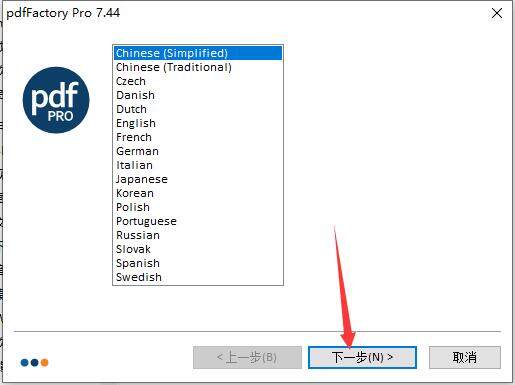
然后将 CAD批量打图精灵/Patch/ 内所有文件复制到安装目录下。
PDF 页面统计
PDF页面统计是绿色软件,可直接使用。
使用教程
输出图纸 PDF 文件
演示软件版本为 AutoDesk R47.0.0 AutoCAD 2021 。
单文件打印
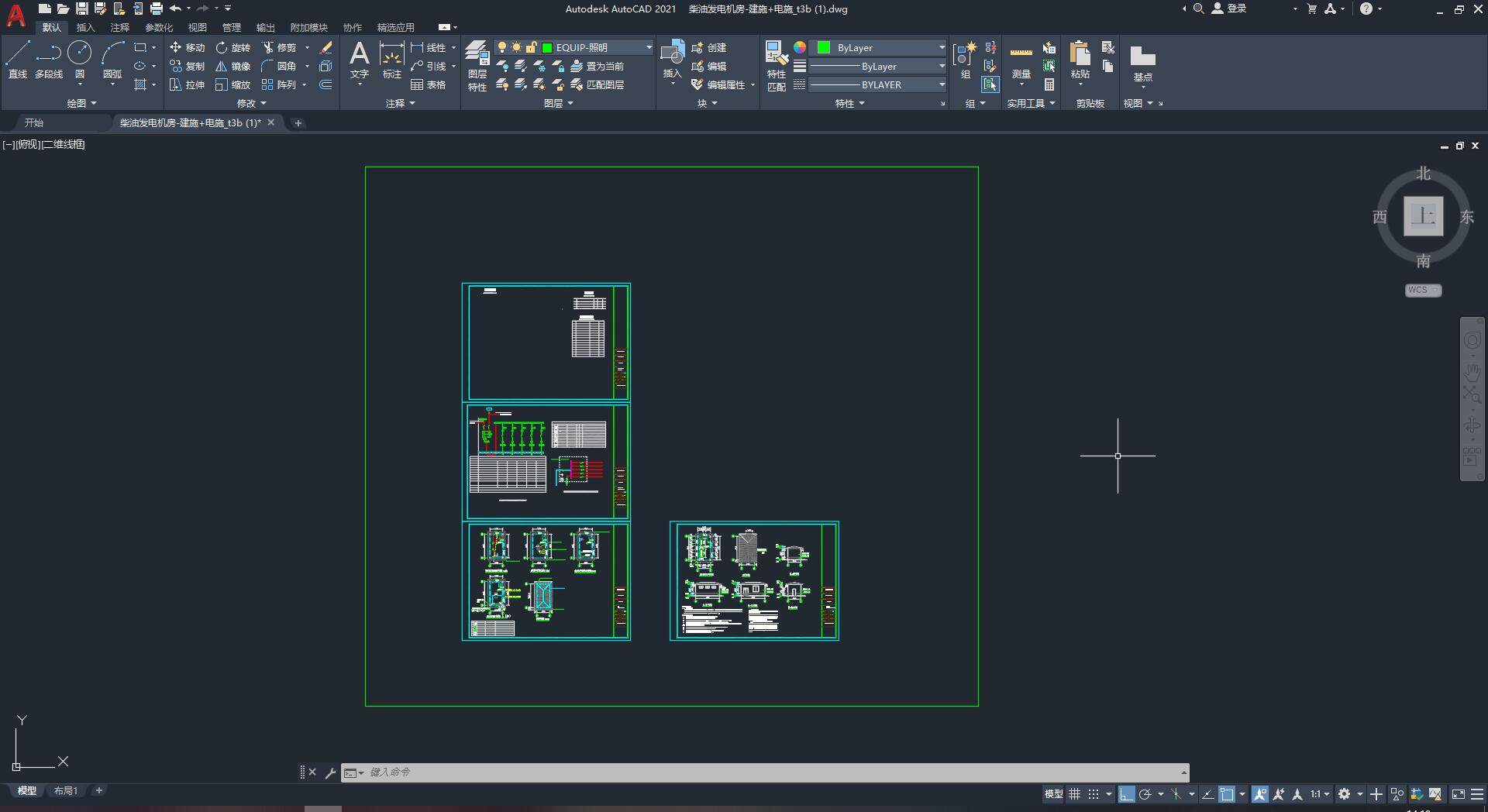
打开所需打印的文档,移除外面的大框,然后输入 qp 命令,弹出如下图所示的对话框。
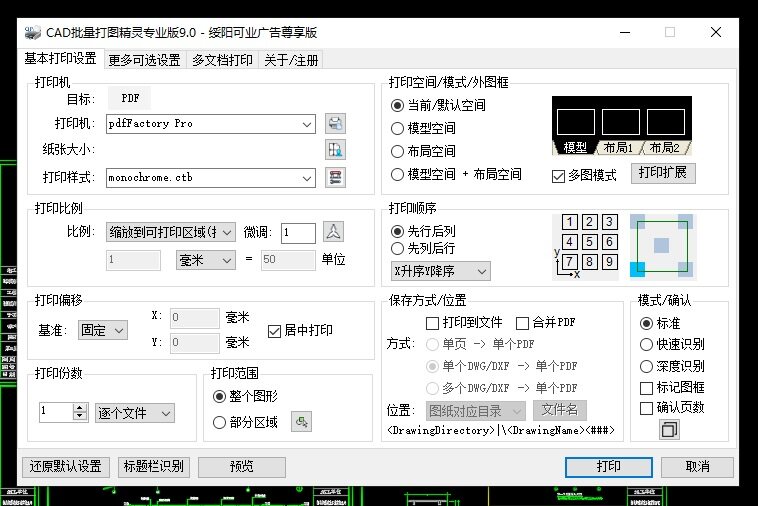
打印机选择 pdfFactory Pro 纸张大小可根据实际需求修改和(或)组合。打印样式 acad.ctb 适用于彩色图纸, monochrome.ctb 适用于黑白图纸。建议勾选右下角的确认页数。
按下打印按钮,打图精灵自动输出每一页图纸,根据图纸数目所需时间不同,请耐心等待。
完成后, pdfFactory Pro 会弹出窗口,如下图所示。
如果需要激活,名称随意,激活码可以是
M5X6U-HX3WU-AEWEW 。
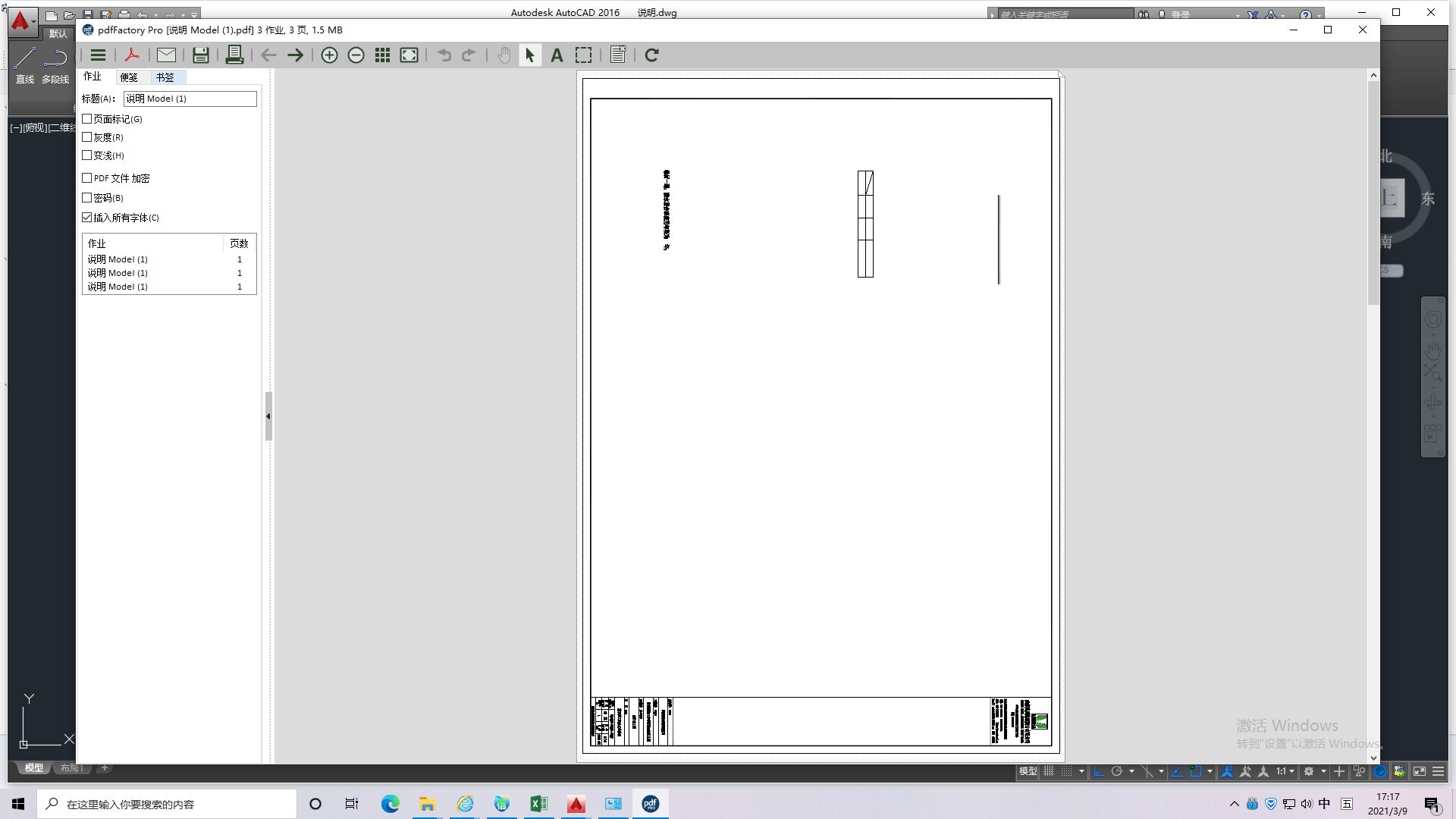
左方的作业栏可根据实际需求删除错误的页面,然后点击上方第四个按钮保存。
打开 PDF页面统计/PDF页面统计.exe 点击右方添加文件添加上方产生的 PDF 文档,然后选择 创建按图纸尺寸分类的文件夹,将图纸按照图纸尺寸分类。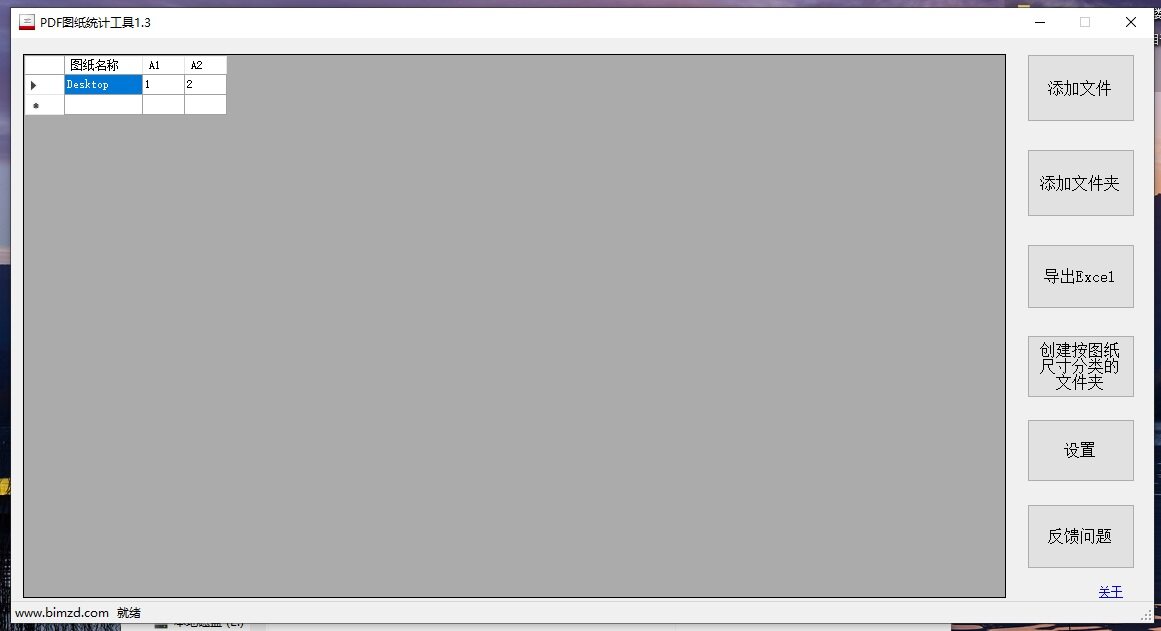
效果如下图。

版权声明:本文是原创文章,版权归 星雾月雨 所有。
本文链接:https://www.ariels.xyz/archives/904.html
本站所有下方标记为「允许规范转载」的原创文章均采用 署名-非商业性使用-禁止演绎 4.0 国际许可协议 进行许可。
您可以自由地转载,但请务必注明文章来源且不可用于商业目的。

One comment
666